

域名新增与配置
 apostle9891
 1. 背景
我已经申请了三级域名并备案成功,我自己在内网搭建了多个开源网站的服务,通过frp反向代理到公网中,这里记录如何设置三级域名以及如何添加,准备工作:
- 1台云服务器,我是腾讯云服务器。
- 已备案的域名。
- 内网1台设备,安装frp以及其他开源服务。我这里已ragflow为例。
2. 安装步骤
在内网中已经安装了ragflow的网站,并通过frpc映射到公网的5555端口,注意,5555端口并未对外开放,所以不需要在服务器中暴露。
2.1 腾讯云服务器配置
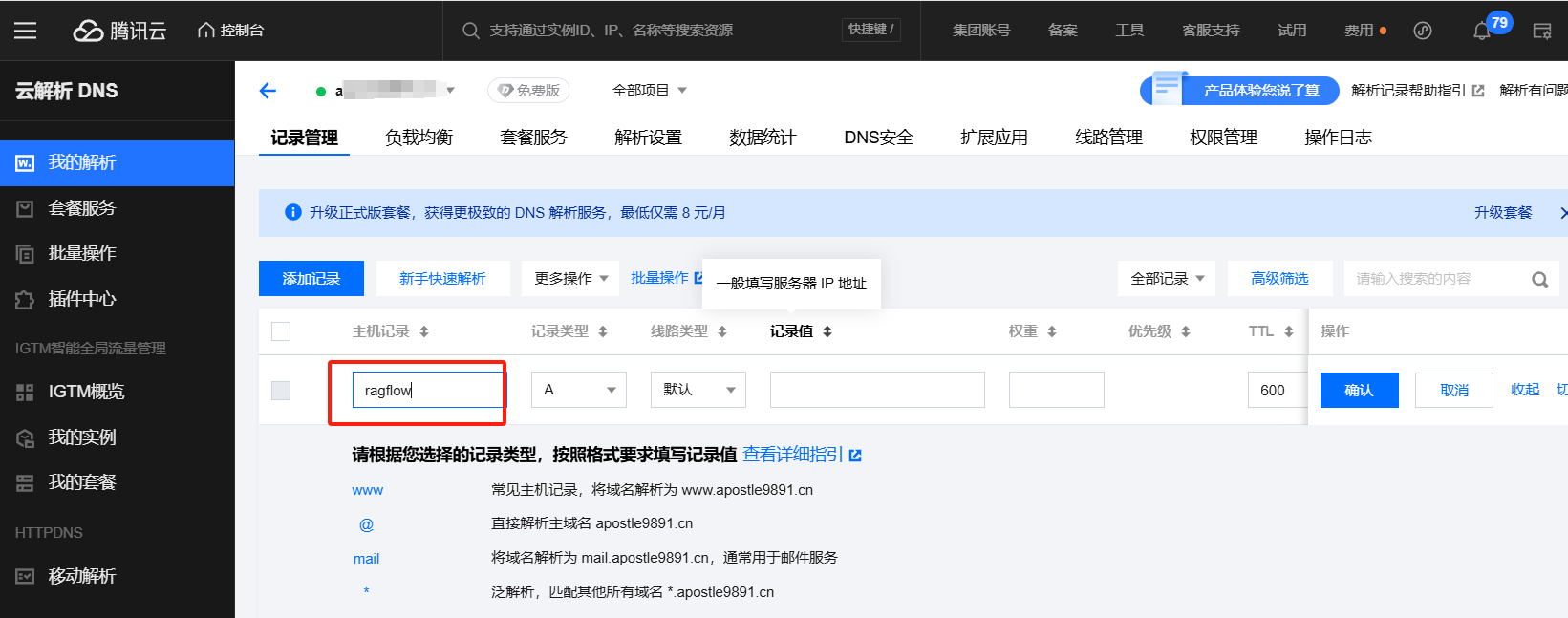
在云解析DNS中,选择要添加域名和前缀,我这里填写ragflow,域名是apostle9891.cn,那么保存后可以通过ragflow.apostle9891.cn进行访问。
2.2 nginx配置
登录云服务器,复制配置。
sudo cp /etc/nginx/sites-available/default /etc/nginx/sites-available/ragflow.apostle9891.cn 修改配置,并强制注入备案信息:
# ragflow
server {

    listen 80;
    listen 443 ssl;
    server_name ragflow.apostle9891.cn;
    location / {
        proxy_pass http://127.0.0.1:5555;  # 将流量转发到内网服务的端口 5555
        ssl_certificate /etc/letsencrypt/live/ragflow.apostle9891.cn/fullchain.pem; # managed by Certbot
        ssl_certificate_key /etc/letsencrypt/live/ragflow.apostle9891.cn/privkey.pem; # managed by Certbot
        proxy_http_version 1.1;
        proxy_set_header Upgrade $http_upgrade;    # 关键:支持 WebSocket 升级
        proxy_set_header Connection "upgrade";     # 关键:设置 Connection 头

        proxy_set_header Host $host;
        proxy_set_header X-Real-IP $remote_addr;
        proxy_set_header X-Forwarded-For $proxy_add_x_forwarded_for;
        proxy_set_header X-Forwarded-Proto $scheme;
        # 关键配置:插入到版权信息 div 之后
        sub_filter '</div><!-- 版权信息 div 结束 -->' '</div> <div class="beian-footer" style="text-align: center; padding: 10px; color: #666; font-size: 12px"> 备案号:<a href="https://beian.miit.gov.cn/" target="_blank">京ICP备2022002381号-1</a> </div>';
        sub_filter_once on;

    location = /auth {
        proxy_pass http://127.0.0.1:5555;  # 将流量转发到内网服务的端口 5555
        proxy_http_version 1.1;
        proxy_set_header Upgrade $http_upgrade;    # 关键:支持 WebSocket 升级
        proxy_set_header Connection "upgrade";     # 关键:设置 Connection 头

        proxy_set_header Host $host;
        proxy_set_header X-Real-IP $remote_addr;
        proxy_set_header X-Forwarded-For $proxy_add_x_forwarded_for;
        proxy_set_header X-Forwarded-Proto $scheme;
        proxy_set_header Accept-Encoding "";  # 禁止压缩

        # 仅在登录页注入悬浮备案号
        sub_filter '</body>' ' <div id="beian-bubble" style=" position: fixed; left: 50%; bottom: 2rem; transform: translateX(-50%); padding: 10px 24px; border-radius: 25px; background: rgba(21, 94, 239, 0.9); box-shadow: 0 4px 12px rgba(0, 0, 0, 0.2); cursor: pointer; z-index: 2147483647; color: white; font-size: 14px; transition: 0.2s ease-in-out; white-space: nowrap; "> <a href="https://beian.miit.gov.cn/" target="_blank" style="color: white; text-decoration: none"> 京ICP备2022002381号-1 </a> </div> </body>';
        sub_filter_once on;
    }
    }
}
创建链接:
sudo ln -s /etc/nginx/sites-available/ragflow.apostle9891.cn /etc/nginx/sites-enabled/ 测试并配置:
sudo nginx -t
sudo systemctl restart nginx
2.3 设置ssl证书机器人
如何安装机器人可查看wordpress申请https证书
申请证书:
sudo certbot --nginx -d ragflow.apostle9891.cn直接执行会报错,是因为会先验证nginx的服务,由于有 ssl_certificate配置文件,但是证书还没有生成,所以会报错,所以先要注释两个证书,然后选择1不修改配置文件。然后再把注释放开。
2.4 重新启动nginx
sudo systemctl restart nginx重启有可能会报错,如果提示nginx端口被占用,如:
● nginx.service - nginx - high performance web server
     Loaded: loaded (/etc/systemd/system/nginx.service; enabled; vendor preset: enabled)
     Active: failed (Result: exit-code) since Sun 2025-03-16 01:16:22 CST; 4s ago
       Docs: https://nginx.org/en/docs/
    Process: 586980 ExecStartPre=/usr/share/nginx/sbin/nginx -t -c /etc/nginx/nginx.conf (code=exited, status=0/SUCCESS)
    Process: 586990 ExecStart=/usr/share/nginx/sbin/nginx -c /etc/nginx/nginx.conf (code=exited, status=1/FAILURE)

Mar 16 01:16:20 VM-16-2-ubuntu nginx[586990]: nginx: [emerg] bind() to 0.0.0.0:80 failed (98: Address already in use)
Mar 16 01:16:20 VM-16-2-ubuntu nginx[586990]: nginx: [emerg] bind() to 0.0.0.0:443 failed (98: Address already in use)
Mar 16 01:16:21 VM-16-2-ubuntu nginx[586990]: nginx: [emerg] bind() to 0.0.0.0:80 failed (98: Address already in use)
Mar 16 01:16:21 VM-16-2-ubuntu nginx[586990]: nginx: [emerg] bind() to 0.0.0.0:443 failed (98: Address already in use)
Mar 16 01:16:21 VM-16-2-ubuntu nginx[586990]: nginx: [emerg] bind() to 0.0.0.0:80 failed (98: Address already in use)
Mar 16 01:16:21 VM-16-2-ubuntu nginx[586990]: nginx: [emerg] bind() to 0.0.0.0:443 failed (98: Address already in use)
那么先停止nginx
sudo systemctl stop nginx如果还是不行,那么查看对应的端口号,并kill
sudo lsof -t -i :80
sudo lsof -t -i :443
sudo kill -9 <PID>
没有以后重启
sudo systemctl restart nginx本文发布于2025年03月16日00:43,已经过了553天,若内容或图片失效,请留言反馈 

-

obsidian修改字体间距
背景 我的方案是使用云盘进行obsidian的文件同步的,各端都使用云盘进行数据的同步。最近刚买了macmini,配置在obsidian同步的时候,macos不知道为什么".obsidian"隐藏文件...
2024/11/18
-
优必选小方头刷小智机器人
1. 背景 最近在调研看智能萌宠机器人,正好看到网上有人买了优必选的小方头机器来刷目前的小智,所以买来试试。小方头机器人在2019年9月20日发布,售价1099元,现在咸鱼100块钱就能买到;小智机器...
2025/03/27
-
cursor内claude4.0 中国区无法使用解决方案
相信最近大家在使用cursor的claude4.0的时候突然发现提示: https://blog.askerlab.com/content/uploadfile/202511/c97117620656...
2025/07/20
-
dify和ragflow同时启动redis冲突
1. 背景 在同一台服务器上同时启动 Dify 和 Ragflow 时,可能会遇到 Redis 容器冲突的问题。具体表现为:当两个服务都启动后,其中一个服务的 Redis 容器可能会被删除,导致该服务...
2025/03/20



暂无评论