

windows开启WSL
 apostle9891
 在新的windows系统重,目前支持WSL(Windows Subsystem for Linux),即可以内置一个虚拟的linux系统。目前一直都是用这个方法在windows下进行开发。相比于使用vmware或者双系统,使用WSL更容易,占用的系统资源也比较少。
1. 准备工作
确保你的 Windows 版本支持 WSL
- Windows 10:需要 1709(Build 16215)及以上版本。
- 打开 设置 → 系统 → 关于 → 查看你的版本号。
- Windows 11:原生支持 WSL。
2. 启用 WSL 功能
- 通过命令行启用 WSL
使用管理员权限打开 PowerShell或命令提示符。输入以下命令启用 WSL:wsl --list --online然后安装指定发行版(推荐ubuntu)
wsl --install -d ubuntu - 安装所需的 Linux 发行版
输入以下命令列出可用的发行版:wsl --list --online安装指定发行版(例如 Ubuntu)
wsl --install -d ubuntu - 验证安装
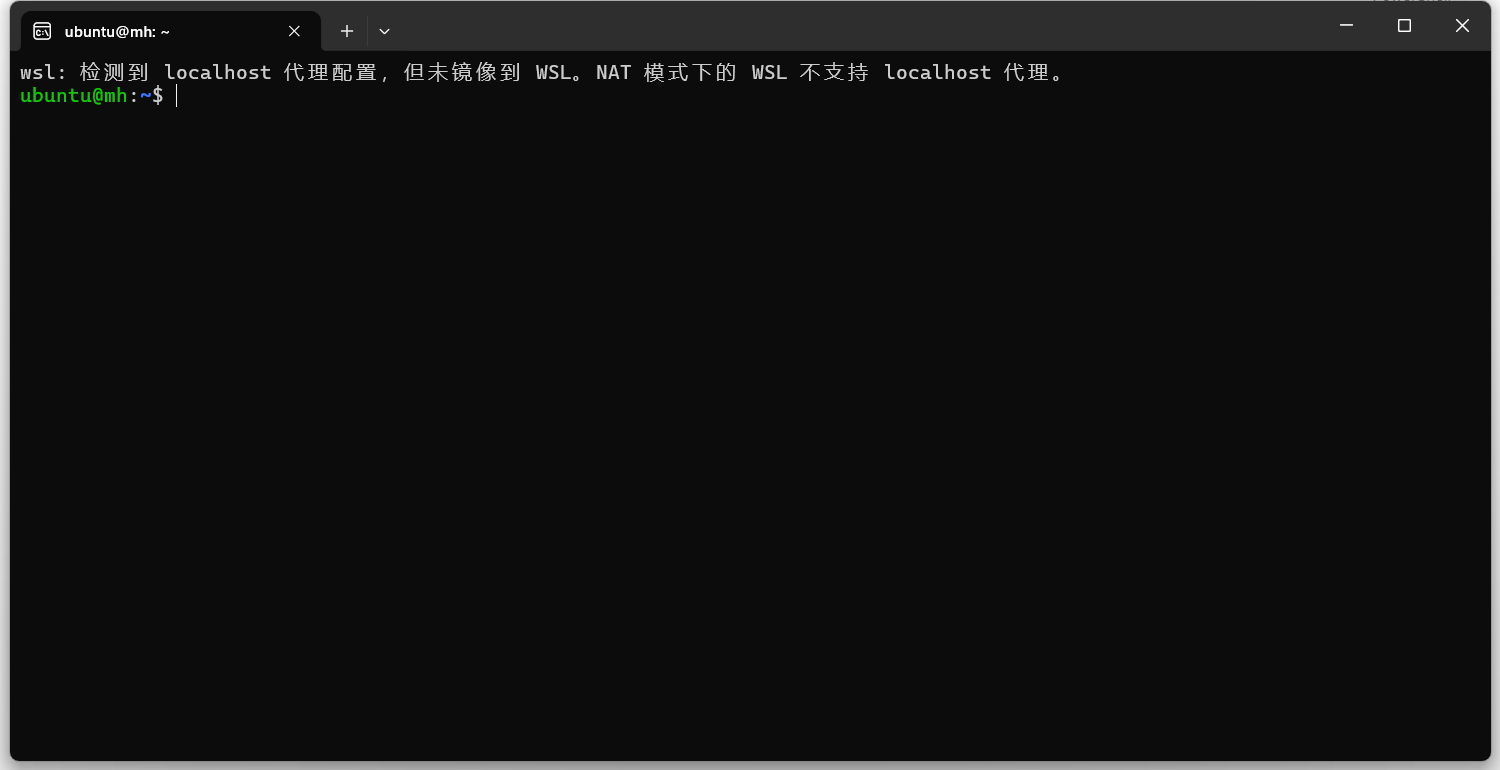
输入命令启动WSLwsl或者直接搜索
ubuntu应用,如果进入命令行,说明安装成功。
3. 常见问题
- "WSL 安装失败" 或 "虚拟化未启用":
- 确保 BIOS 中已启用虚拟化技术(Intel VT 或 AMD-V)。
- 进入 BIOS 设置 → 找到 Virtualization 或 SVM Mode → 启用。
- 无法连接网络:
- 尝试重置网络配置或重启 WSL:
wsl --shutdown
- 尝试重置网络配置或重启 WSL:
本文发布于2025年01月05日23:09,已经过了622天,若内容或图片失效,请留言反馈 

-

obsidian修改字体间距
背景 我的方案是使用云盘进行obsidian的文件同步的,各端都使用云盘进行数据的同步。最近刚买了macmini,配置在obsidian同步的时候,macos不知道为什么".obsidian"隐藏文件...
2024/11/18
-
优必选小方头刷小智机器人
1. 背景 最近在调研看智能萌宠机器人,正好看到网上有人买了优必选的小方头机器来刷目前的小智,所以买来试试。小方头机器人在2019年9月20日发布,售价1099元,现在咸鱼100块钱就能买到;小智机器...
2025/03/27
-
cursor内claude4.0 中国区无法使用解决方案
相信最近大家在使用cursor的claude4.0的时候突然发现提示: https://blog.askerlab.com/content/uploadfile/202511/c97117620656...
2025/07/20
-
dify和ragflow同时启动redis冲突
1. 背景 在同一台服务器上同时启动 Dify 和 Ragflow 时,可能会遇到 Redis 容器冲突的问题。具体表现为:当两个服务都启动后,其中一个服务的 Redis 容器可能会被删除,导致该服务...
2025/03/20




暂无评论